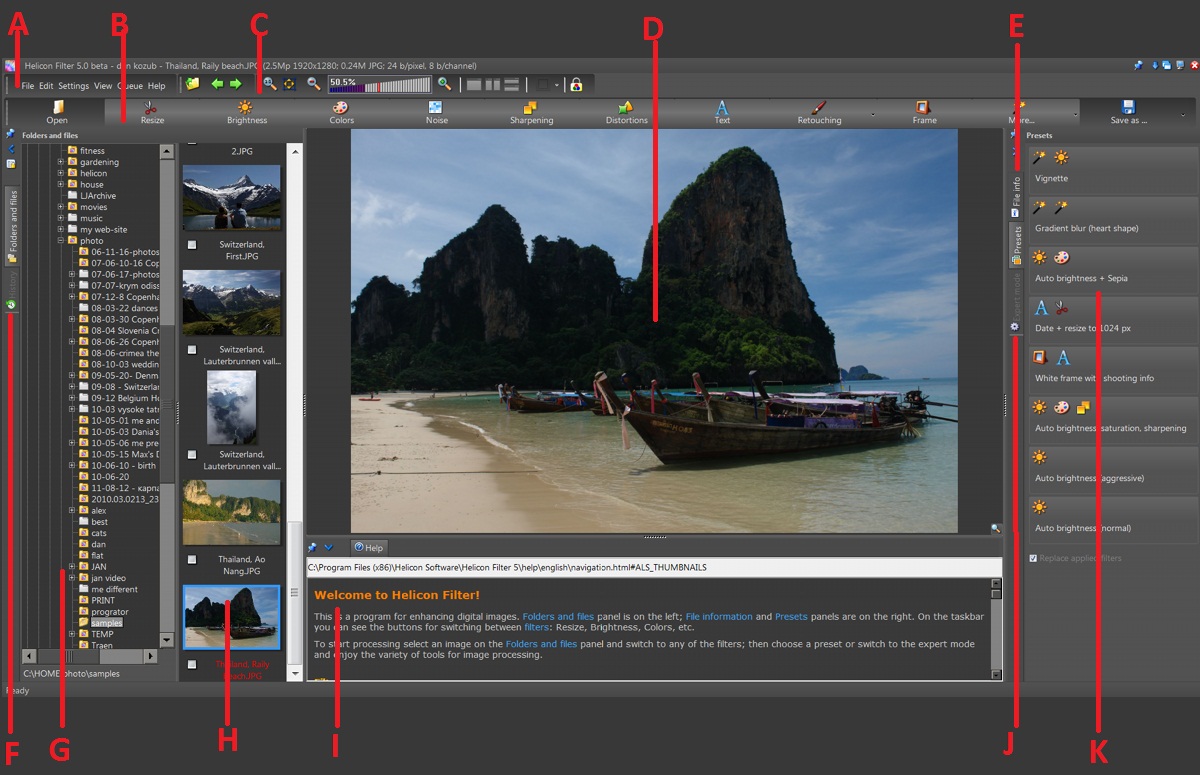
A — основное меню; B — кнопки выбора фильтров; C — панель задач; D — область отображения изображения; E — панель «Информация о файле» (на приведенном рисунке панель неактивна, так как активна панель «Заготовки»); F — панель «История» (на приведенном рисунке панель неактивна); G — дерево файлов; H — панель эскизов; I — панель «Справка»; J — панель экспертного режима (на приведенном рисунке панель неактивна); K — панель «Заготовки».

Каждый фильтр содержит набор инструментов, которые выполняют схожие задачи. Например, фильтр Размер содержит инструменты по обрезке и изменению размера, а фильтр Яркость предлагает инструменты по изменению яркости.
После выбора любого фильтра можно использовать один из инструментов, размещенных на панелях Заготовки и Экспертный режим.
Панель Заготовки облегчает доступ к наиболее часто используемым задачам обработки изображений. Можно использовать настроенные заготовки или создать собственные. Дополнительные сведения о заготовках см. здесь.
Панель Экспертный режим содержит полный набор инструментов.
Кнопка применяет текущий фильтр и возвращает к представлению по умолчанию (когда фильтры не выбраны).
Кнопка возвращает к представлению по умолчанию (когда фильтры не выбраны) без применения текущего фильтра.
Кнопка возвращает настройки текущего фильтра к параметрам по умолчанию.
Панель Папки и файлы состоит из дерева файлов, отображающего структуру папок на жестком диске, и Панели эскизов, на которой показаны эскизы изображений в выбранной папке.
 /
/ Значок булавки используется для закрепления и снятия закрепления панели. Если панель не закреплена, то она скрывается при перемещении указателя мыши из зоны ее расположения и снова появляется, когда указатель приближается к соответствующей границе окна программы.
 Такой значок позволяет свернуть панель или восстановить ее отображение.
 Такой значок позволяет свернуть или восстановить дерево папок.
На панели Информация о файле отображаются гистограмма изображения, общая информация о файле и сведения EXIF. Гистограмма и метаданные относятся к исходному изображению, а не к измененному.
На гистограмме изображения горизонтальная ось представляет диапазон, в котором может изменяться яркость пикселей (от 0 до 255). Это динамический диапазон цифрового изображения. Вертикальная ось отражает количество пикселей с определенной яркостью; темным пикселям соответствует левая часть гистограммы, а светлым — правая.
 |
 |
 |
Черно-белые гистограммы |
||
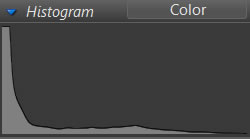 |
 |
 |
Цветные гистограммы |
||
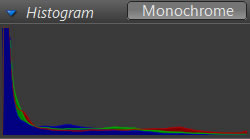 |
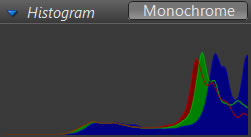 |
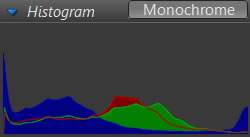 |
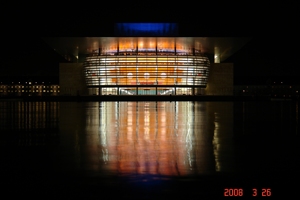
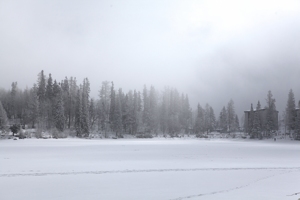
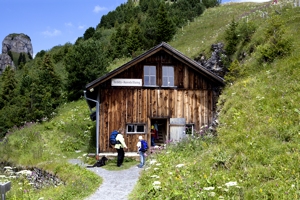
| Темное изображение: в левой части наблюдается пик, а оставшаяся часть практически плоская. | Светлое изображение: наблюдаются пики в правой части, а левая часть плоская. | Сбалансированное изображение: яркость пикселей соответствуют всему динамическому диапазону. |
Панель Заготовки позволяет быстро использовать заготовки фильтров. Если не активировано ни одного фильтра, то можно использовать заготовки для нескольких фильтров из доступных на панели Заготовки. Если один из фильтров уже выбран, то можно использовать заготовки для выбранного фильтра. Дополнительные сведения о заготовках см. здесь.
На панели Экспертный режим размещены все инструменты, доступные для выбранного фильтра. Панель может быть активной только при выборе одного из фильтров.
На панели Эскизы отображаются эскизы изображений из выбранной папки.

На показанном выше рисунке выделены первые три файла (см. зеленую метку  ); остальные три файла не выделены. Открытый в текущий момент файл (Candles.JPG) отображается с голубой рамочкой и красным заголовком.
При нажатии правой кнопки мыши на панели Эскизы открывается контекстное меню. Ниже рассмотрены действия, предлагаемые в контекстном меню.
Обратите внимание, что такие операции как , и применяются к файлам с зеленой меткой выделения . Если открытый в текущий момент файл не выделен, то к нему не будут применяться указанные действия.
Команда выбирает все изображения в текущей папке. «Выбор» означает установку флажка под эскизом изображения.
Команда снимает отметки со всех изображений.
Команда изменяет состояние выделения на противоположное для всех изображений. Это означает, что выделенные эскизы становятся невыделенными, и наоборот.
Команда добавляет выбранные изображения в очередь тех, которые ожидают применения заготовки фильтра или выбранного набора фильтров. «Выбранный набор фильтров» означает фильтры, которые применяются к открытому в настоящий момент изображению. Дополнительные сведения о заготовках фильтров см. здесь.
Команда позволяет переименовать один или несколько файлов с использованием шаблона. Например, можно переименовать все файлы папки по шаблону «2005.06.25 Пляж», что позволит сортировать файлы по дате. Дополнительные сведения о переименовании см. здесь.
Команда копирует выбранные файлы в другую папку.
Команда перемещает выбранные файлы в другую папку.
Команда перемещает выбранные файлы в корзину для последующего удаления.
Группа команд поворачивает выделенные изображения и сохраняет их с исходной датой и временем создания, используя алгоритм поворота без потерь, не допускающий ухудшения качества файлов JPEG. Поворот файлов RAW с помощью этой функции невозможен.
Команда анализирует признак ориентации по данным EXIF и поворачивает изображение соответствующим образом. При этом признак ориентации сбрасывается.
Панель История отображает перечень фильтров, которые применены к изображению. Можно применить, отменить, изменить или удалить любой фильтр. Для применения или отмены фильтров установите или снимите флажки напротив наименований соответствующих фильтров. Чтобы изменить или удалить фильтр, откройте контекстное меню щелчком на имени фильтра.
Фильтры перечисляются в том же порядке, в котором они были применены. Можно применить или отменить фильтры, чтобы просмотреть изменения в изображении с конкретным фильтром и без него.
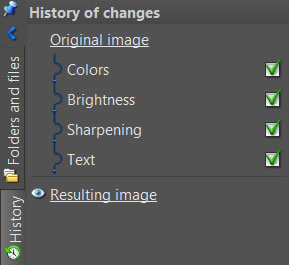
Ссылка Оригинальное изображение открывает исходное изображение, а ссылка Результирующее изображение открывает изображение, к которому применены любые фильтры или изменения.